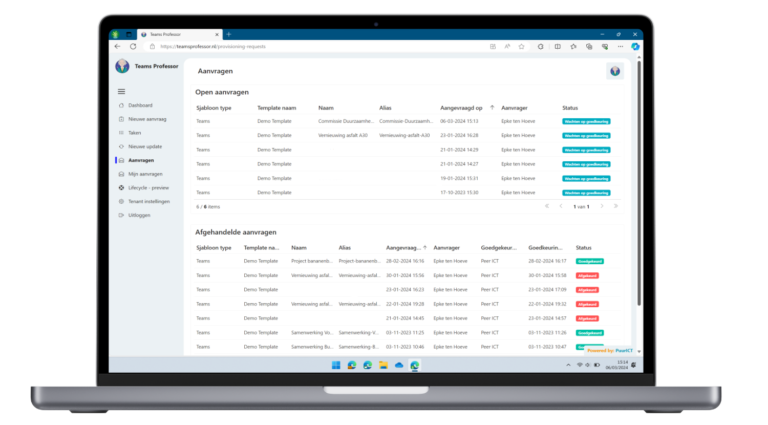





Overzicht en structuur binnen overheidsorganisaties
Overheidsorganisaties werken met veel afdelingen, ketenpartners en strikte richtlijnen rondom informatiebeveiliging en compliance. Denk aan gemeenten, provincies en onderwijsinstellingen. Tegelijk groeit het aantal Teams en SharePoint-sites snel, waardoor structuur en eigenaarschap kunnen vervagen. Teams Professor brengt orde en standaardisatie aan door Teams en SharePoint automatisch aan te maken op basis van vaste sjablonen, met heldere naamgeving, inrichting en rechten. Zo blijft informatie beter vindbaar, werk je consistent volgens beleid en houd je controle over de digitale werkruimte, zonder extra beheerdruk.
Specifieke uitdagingen binnen de overheid
Teams Professor speelt in op de typische uitdagingen van overheidsinstanties:
Werkruimtes voor projecten, processen of afdelingen worden ingericht met vooraf gedefinieerde sjablonen, waardoor consistentie en efficiëntie ontstaan.
Controleer wie toegang heeft tot dossiers, documenten en Teams, zodat vertrouwelijke overheidsinformatie altijd beschermd is.
Documenten en Teams worden automatisch gearchiveerd of verwijderd volgens wettelijke bewaartermijnen, zodat de organisatie altijd voldoet aan regelgeving.
Beheerders hebben in één dashboard inzicht in alle werkruimtes, inclusief aanvrager, aanmaakdatum en gebruikte sjablonen, waardoor grip op de organisatie behouden blijft.
Faciliteer samenwerking tussen afdelingen, gemeenten en externe partners, terwijl de interne structuur, veiligheid en controle behouden blijft.

“Teams Professor heeft ons werk aanzienlijk vereenvoudigd. We zijn efficiënter geworden en hebben meer grip op onze projectcommunicatie.”

Hoe Teams Professor werkt
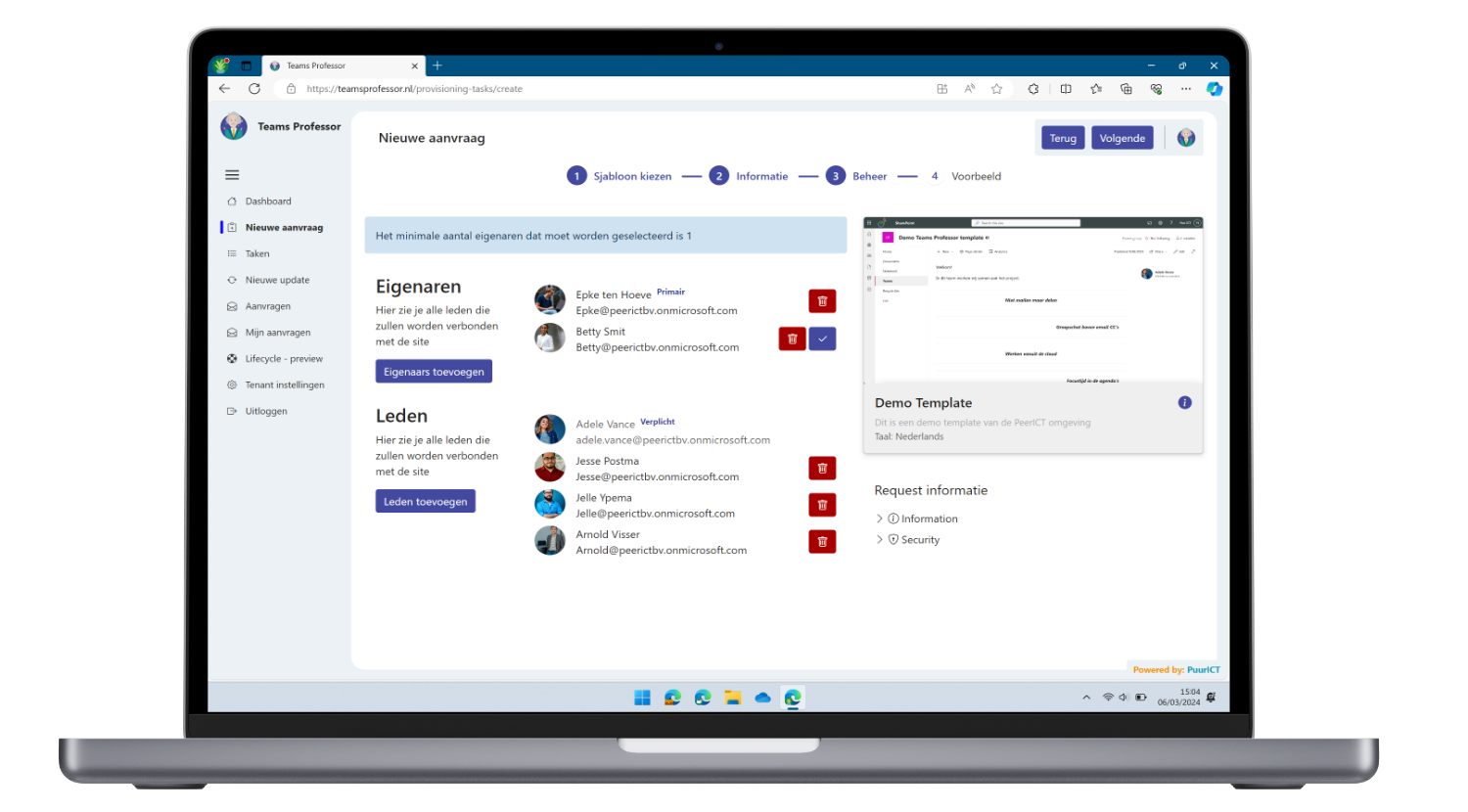
Medewerkers kunnen eenvoudig een nieuwe Teams- of SharePoint-omgeving aanvragen voor hun afdeling, project of proces.
Selecteer de template die past bij de gewenste inrichting en functionaliteit.
Na goedkeuring wordt de site volledig uitgerold met de juiste kanalen, documenten, tabbladen en rechten.
Beheerders houden inzicht in leden, eigenaren, kanalen, activiteit en templategeschiedenis van alle sites en Teams.
Teams en SharePoint-sites kunnen automatisch of handmatig worden gearchiveerd en krijgen vervaldatums, zodat alleen relevante werkruimtes zichtbaar blijven.
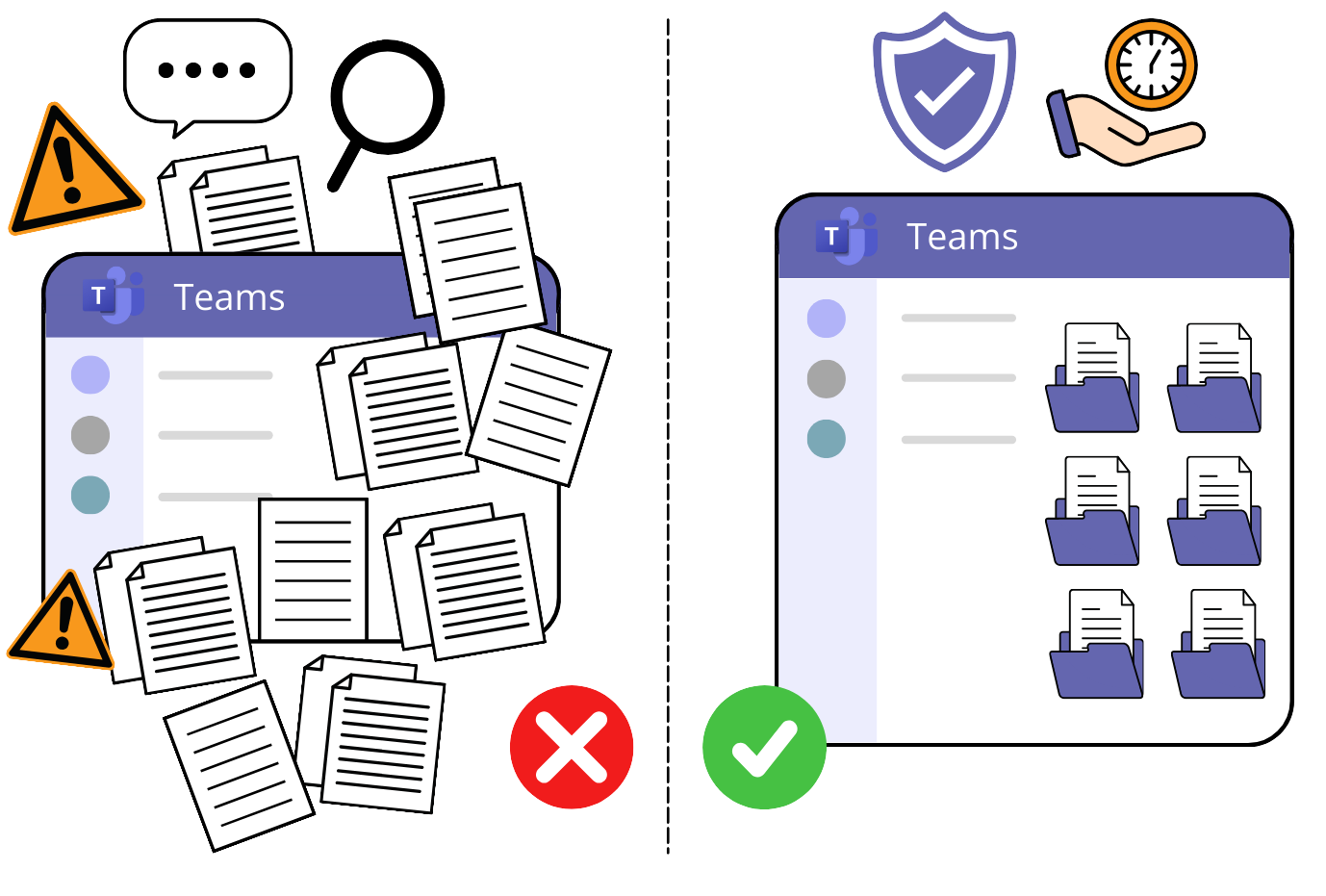
Voordelen voor overheidsinstanties
Voordelen voor overheidsinstanties
- Controle en grip: Beheerders houden overzicht op aanvragen, goedkeuringsprocessen en actieve Teams en SharePoint-sites.
- Veiligheid en compliance: Automatische archivering en inzicht in toegangsrechten ondersteunen interne richtlijnen en regelgeving.
- Tijdsbesparing: Nieuwe Teams en sites worden snel uitgerold, zonder handmatig werk voor IT of teamleiders.
- Gebruiksgemak: Medewerkers vinden eenvoudig de juiste bestanden en kanalen en kunnen direct samenwerken.
- Integratie met andere systemen: Teams Professor kan gekoppeld worden aan externe applicaties via Power Automate, zodat aanvragen en workflows worden gestroomlijnd. Denk aan applicaties als TOPdesk, Ultimate, Exact Online of AFAS.

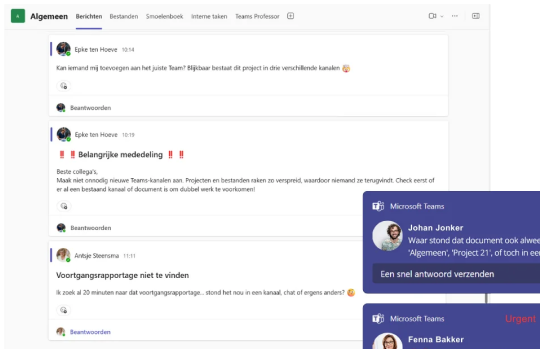
Voorkom chaos, creeer structuur met Teams Professor
Teams Professor is een provisioning tool voor Microsoft Teams en SharePoint die zorgt voor overzicht, efficiëntie en grip
- Tijdsbesparing
- Gebruiksgemak
- Controle
In 5 minuten opzetten, zonder technische kennis
Bepaal de vaste onderdelen zoals kanelen, mappen en toegang
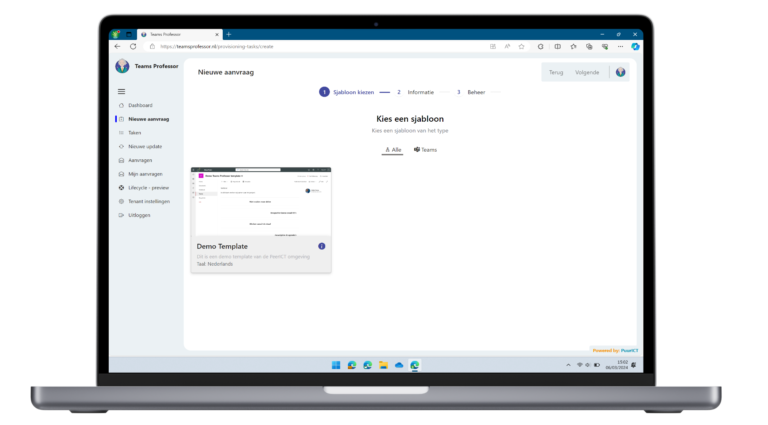
Stel een sjabloon samen in de beheeromgeving van Teams Professor
Publiceer het sjabloon zodat gebruikers het kunnen kiezen bij hun aanvraag